MANTENIMIENTO DE PC

Páginas

  • Página principal
  • Inicio

domingo, 8 de septiembre de 2019

formatiar una computadora


COMO FORMATEAR UNA PC

HERRAMIENTAS para formatear una computadora PC o Laptop:

1.- Disco Duro externo o memoria USB (para respaldo de información)
2.- Disco del Sistema Operativo que se va a instalar.

Pasos para formatear una computadora

COMENZANDO CON EL FORMATEO. En este tutorial vamos a ver como formatear una pc con windows 7, y es válido para cualquier otra versión de windows. Si vas a respaldar documentos esto te interesa, pues muchas veces no sabemos que carpetas son las que contienen material valioso y no contamos con mucho tiempo para ir revisando carpeta por carpeta. Lo que debes hacer es:
Abre Mi PC o Equipo y da doble clic en tu disco C:\La carpeta Usuarios contiene las subcarpetas de Mis documentos, Mis imágenes, Videos, Escritorio, etc. Asegúrate de copiarla completa, ahí van también tus Descargas. OJO… si hay más de una sesión de usuario creada en la PC probablemente te diga que no tienes permisos para copiar ciertos archivos, de ser así tendrás que entrar a las otras sesiones y hacer el respaldo de sus archivos en cada una.Revisa la carpeta de
 Archivos de Programa, tal vez haya algo que te interese respaldar.Inserta el CD o USB booteable con el Sistema Operativo que vayas a instalar y apaga tu PC.Enciende la PC y entra al BOOT MENU, la tecla para acceder puede variar entre PCs pero las más comunes son: F1, F2, F8, F9, F10, F11 y F12. Justo al encender comúnmente aparece cuál de las teclas debes oprimir, dura un par de segundos así que pon atención.
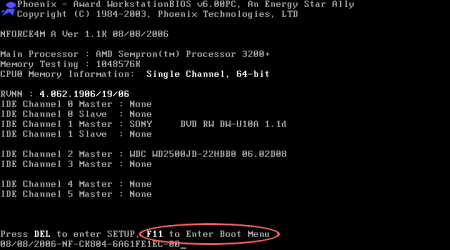
pantala de bios
Escoge entre tu unidad de CD o tu Slot USB en el que está el Sistema para que Windows arranque desde ahí.
Ahora Windows cargará los archivos de instalación y te guiará por una serie de pasos y procesos para configurar tu “NUEVA PC”
Vamos a formatear el disco duro, para esto tendremos una pantalla con 2 opciones, daremos clic en Personalizada (avanzada).
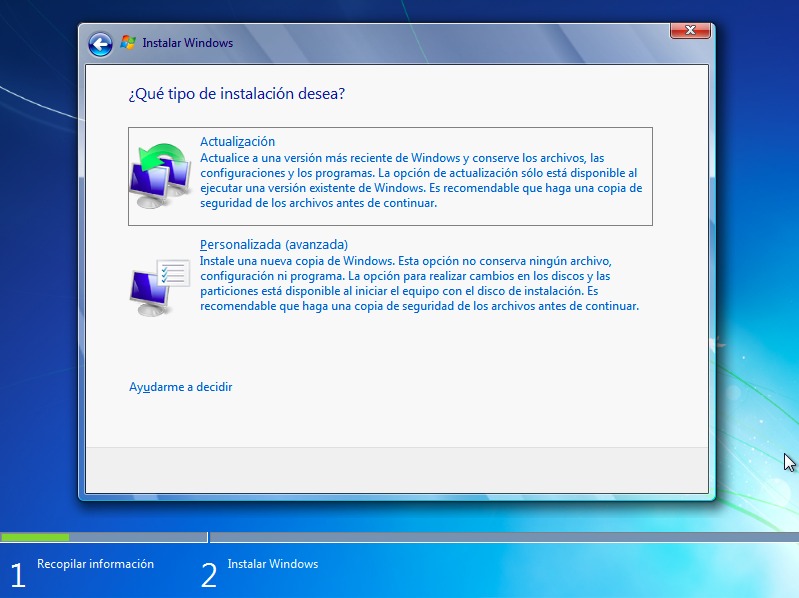
Tipos de Insalacion
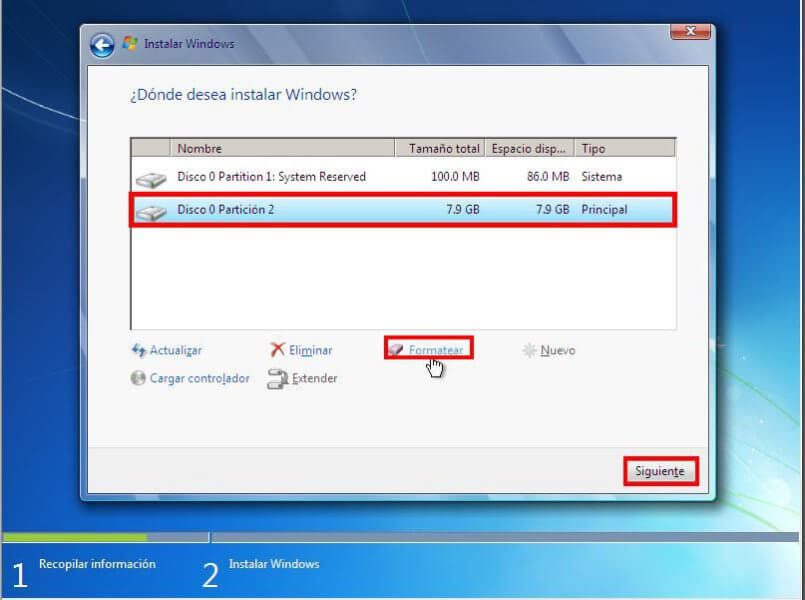
Abrirá una pantalla que enlistará los Discos Duros instalados o las particiones en caso de que tengas un Disco Duro particionado. Quieres saber más sobre particiones?
Yo recomiendo que selecciones uno por uno los discos y le des ELIMINAR a cada disco, con esto tendremos una instalación de Sistema totalmente limpia y sin archivos viejos.
Quedará un solo Disco Duro en la lista, esto es porque eliminamos todas las particiones, seleccionamos el único elemento que nos queda y le damos NUEVO.
Se mostrará una casilla que dice TAMAÑO, dejamos tal cual y damos clic en APLICAR.
Nos va a aparecer un mensaje de advertencia, den clic en ACEPTAR y ahora verán que vuelven a tener 2 particiones.instalacion-formatear-disco-duro-windows-7Seleccionen la partición de mayor tamaño y den clic en SIGUIENTE. Empezará a correr un proceso que reiniciará un par de veces su equipo, es normal.
NOTA: SI EL EQUIPO SE REINICIA Y COMIENZA EL PROCESO DE FORMATEADO DESDE EL PRINCIPIO, TENDRÁN QUE ESPERAR A QUE APAREZCA LA PANTALLA CON LA OPCIÓN INSTALAR, CIERRA ESA VENTANA Y EL EQUIPO SE REINICIARÁ DE NUEVO, AQUÍ TIENEN QUE REMOVER RÁPIDAMENTE EL CD O USB DE INSTALACIÓN Y EL PROCESO CORRERÁ DONDE ESTABA.
Ya que finaliza con esos procesos vienen las ventanas de configuración. Seleccionen su país, región y distribución de teclado correctos.
(SI NO SABES DISTINGUIR ENTRE TECLADO ESPAÑOL Y LATINOAMERICANO, SÓLO FIJATE DONDE ESTA LA TECLA «@». SI ESTÁ JUNTO CON EL «2» ENTONCES ES ESPAÑOL, SI ESTA CON LA «Q» ENTONCES ES LATINOAMERICANO)
Aquí han terminado con el formateo e instalación de windows y ya has aprendido así que si te preguntas cómo formatear mi laptop o cómo formatear mi pc, ahora ya tienes todos los elementos disponibles, por último sólo queda instalar controladores, programas y volver a meter tus documentos previamente respaldados.

Video tutorial ¿Como Formatear una computadora?

Puedes seguir nuestro tutorial sin importar cual sea la marca o modelo de tu computadora ya que el procedimiento es universal y si se te hace complicado también puedes revisar el siguiente video donde se explica todo para esas veces donde un video dice mas que la imagen de las mil palabras :-P

en septiembre 08, 2019 1 comentario:
Enviar por correo electrónicoEscribe un blogCompartir en XCompartir con FacebookCompartir en Pinterest

como actualizar el sofware


Cómo actualizar el software de sistema en un PS4


Actualmente, estamos viviendo en la mejor época de las consolas de video juegos. Con la introducción del juego en línea y la posibilidad de tener la consola conectada a internet todo el tiempo, se abre un mundo de oportunidades. Una de las ventajas de este avance tecnológico es la actualización constante del sistema de tu consola Sony. Estas actualizaciones mantienen la experiencia de juego lo más suave posible y al mismo tiempo ofrecen mayor estabilidad para tu consola.


Método 1 de 2:
Actualización a través del sistema


1


Enciente el PS4. Puedes encenderla presionando el botón “On” (encendido) en la consola o simplemente presionando el botón de PlayStation en el control (el botón pequeño y circular en el medio).


2


Ve a “Configuración” en la pantalla principal. Elige el ícono de “Configuración” en la selección de íconos en la parte superior. Es la figura de una caja de herramientas.


3


Selecciona “Actualización del software de Sistema”. Una vez que selecciones esta opción, el sistema buscará la última actualización disponible para el sistema. Si no tienes la versión más reciente, se descargará en tu sistema.


4 Instala la última actualización. Una vez que la descarga esté completada, verás que aparece una notificación en la esquina superior derecha de la pantalla. Desde la página principal, elige “Notificación” y luego selecciona “Descargas”. Elige el archivo que has descargado y luego sólo debes seguir las instrucciones que aparecen para iniciar la instalación.
en septiembre 08, 2019 1 comentario:
Enviar por correo electrónicoEscribe un blogCompartir en XCompartir con FacebookCompartir en Pinterest

limpieza de impresora

LIMPIEZA DE MI IMPRESORA

Revisa el manual para ver si puedes activar una limpieza desde el panel de control. Saca el manual que viene con la impresora y busca “limpieza” o un término similar en el índice. Sigue las indicaciones para usar los botones de la impresora para iniciar una limpieza automática. Cada impresora es diferente, así que por eso es importante usar las indicaciones que vinieron con tu marca y modelo.Normalmente, esto es todo lo que necesitas hacer para limpiar el interior de la impresora. Si no encuentras el manual, puedes ubicarlo en Internet buscando el tipo de impresora que tienes y la palabra “manual.”

2Abre el software de la impresora en tu computadora y busca la opción “Limpiar”, si es necesario. Algunas impresoras no tienen la opción para ejecutar la función de limpieza directamente desde los botones de la impresora. Si el manual no indica esa opción, puedes abrir la aplicación de limpieza desde la computadora. Para acceder a estas opciones, haz clic derecho en el icono de la impresora en la parte inferior de la pantalla de la computadora.[2]Cuando se abra el menú, selecciona cualquiera de las opciones que aparezca: “Mantenimiento”, “Utilidades”, “Caja de herramientas” o “Propiedades”. El término variará dependiendo del tipo de impresora que tengas.A continuación, selecciona la opción de limpieza.

3Imprime una página de prueba para ver si la limpieza funcionó. Dependiendo del modelo, la impresora podría imprimir automáticamente una página de prueba luego de que ejecutes la función de limpieza. Si no lo hace, revisa otra vez el manual. Este debe darte instrucciones específicas sobre cómo imprimir una página de prueba.[3]Si la tinta aún se ve manchada o el papel se atasca, ejecuta el programa de limpieza otra vez.

Humedece un paño limpio con un poco de agua. Agarra un paño suave que esté limpio y no tenga pelusa. Moja el paño en una taza de agua, solo lo suficiente como para que esté húmedo, no mojado.[6]El agua destilada o filtrada funciona mejor, pero cualquier agua limpia estará bien.Gira los rodillos mientras les pasas un paño para limpiar toda la superficie. Gira suavemente los rodillos con el paño húmedo. Haz unos cuantos giros para asegurarte de haber limpiado todo el rodillo de cualquier polvo o restos.[7]En las impresoras láser, es posible que no puedas girar manualmente los rodillos. No te preocupes, puedes abrir los ganchos que mantienen los rodillos en su lugar y quitarlos. Solo vuélvelos a poner y ajusta los ganchos luego de haber limpiado los rodillos.Seca los rodillos con la parte seca del paño.Cierra la impresora e imprime una página de prueba para ver si funciona. La impresora podría imprimir automáticamente una página de prueba luego de que cierres el panel de acceso o reemplaces la bandeja de papel. Si no, revisa el manual para ver cómo imprimir una página de prueba.[Si aún tienes problemas de impresión, intenta limpiar de nuevo los rodillos.Limpiar el cartucho de la impresora Abre la Impresora y quita el cartucho de tinta. Ubica el panel de acceso, el cual estará en la parte delantera o posterior de la impresora, dependiendo del modelo. Siguiendo las indicaciones del manual, extrae suavemente el cartucho de la impresora. Estos deben salir muy fácilmente.


Coloca el cartucho con las boquillas hacia abajo en un bol con agua tibia. Habrá pequeñas boquillas en un lado del cartucho. Sumerge estas boquillas en un bol con agua tibia.[10]Coloca el cartucho con las boquillas hacia abajo en un bol con agua tibia. Habrá pequeñas boquillas en un lado del cartucho. Sumerge estas boquillas en un bol con agua tibia.[10]El agua solo debe estar un poco más tibia que la temperatura ambiente.3Quita el cartucho cuando veas que la tinta empiece a fluir hacia el agua. Cuando las boquillas están limpias, la tinta podrá fluir libremente. Esto no debe tomar mucho tiempoSeca4 el cartucho con un paño limpio y déjalo reposar por 10 minutos. Luego de que saques el cartucho del bol, sécalo con un paño limpio. Déjalo secar al aire durante unos 10 minutos.5Reemplaza el cartucho e imprime una página de prueba. Vuelve a meter el cartucho en la impresora y cierra el panel de acceso. La impresora probablemente imprimirá una página de prueba.[12]Si la impresora no imprime una página de prueba, revisa el manual para ver cómo


en septiembre 08, 2019 1 comentario:
Enviar por correo electrónicoEscribe un blogCompartir en XCompartir con FacebookCompartir en Pinterest
Entradas más recientes Inicio
Suscribirse a: Entradas (Atom)

memoria goteada

como saber si una memoria esta goteada Durante el desarrollo de una aplicación, me di cuenta de que finalmente se estrelló porque la J...

  • actualizar office 2016
    Cómo actualizar a Office 2016 si estamos suscritos a Office 365 Hay que ingresar a la sección "Mi cuenta de Office" haciendo ...
  • como actualizar el sofware
    Cómo actualizar el software de sistema en un PS4 Actualmente, estamos viviendo en la mejor época de las consolas de video juegos. Con la in...
  • limpieza de cpu
    COMO LIMPIAR MI CPU 1Prepara un área en donde puedas soplar polvo. Utilizarás aire comprimido y una aspiradora para quitar la mayor pa...

Buscar este blog

  • Página principal

Datos personales

Yenni Quintanilla
Ver todo mi perfil

Denunciar abuso

Archivo del blog

  • septiembre 2019 (10)
Tema Fantástico, S.A.. Imágenes del tema: mattjeacock. Con la tecnología de Blogger.